המדריך: איפה רואים את מה שהעוזר עושה
העוזר קובע פגישות ביומן שלכם, יוצר משימות ותזכורות ומכין טיוטות מייל. כל זה נשמר בכלים שכבר יש לכם בגוגל או במיקרוסופט. המדריך מסביר איפה רואים כל דבר, במחשב ובנייד, ומה כדאי לבדוק לפני שמתחילים.
1.קודם כול: שלחו לעוזר הודעת פתיחה
בלי ההודעה הזו העוזר לא יכול לכתוב לכם. לפי הכללים של וואטסאפ, העוזר עונה רק למי שכתב לו קודם.
- פתחו את וואטסאפ בנייד שמסרתם בהרשמה.
- שלחו "שלום" למספר של העוזר: 050-686-3074. אפשר גם ללחוץ על הקישור, וההודעה כבר כתובה.
- שמרו את המספר באנשי הקשר בשם "העוזר", כדי למצוא אותו בקלות.
אחרי ההודעה תקבלו מהעוזר את אישור ההצטרפות ואת קישור החיבור ליומן.
2.באיזה חשבון אתם עובדים?
- גוגל: Gmail ויומן Google.
- Outlook פרטי: כתובת hotmail, outlook.com או live.com.
- Outlook של עבודה: חשבון Microsoft 365 של העסק או של הארגון.
3.גוגל
- פגישות
- יומן Google. במחשב: calendar.google.com. בנייד: האפליקציה Google Calendar.
- משימות ותזכורות
- Google Tasks. במחשב: ביומן Google, המשימות מופיעות בשעה שלהן, ובכפתור הווי שבפינה השמאלית העליונה עוברים לרשימת המשימות. בנייד: האפליקציה Google Tasks.
- טיוטות מייל
- העוזר שולח בוואטסאפ קישור לטיוטה. בדף הטיוטה לוחצים "פתיחה ב-Gmail" או "פתיחה באפליקציית המייל", בודקים ושולחים.
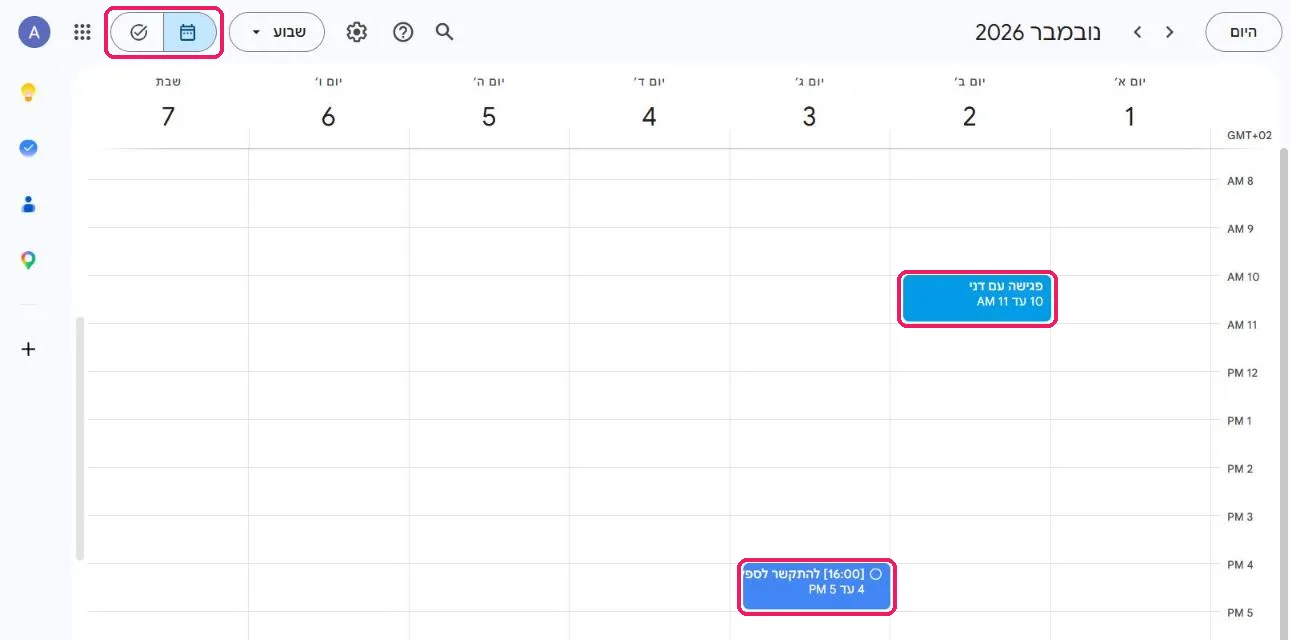
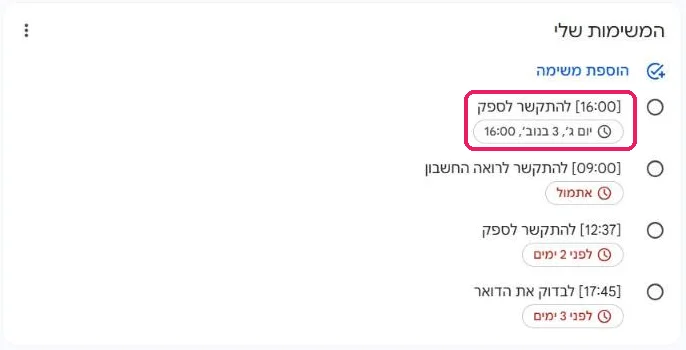
בנייד מתקינים את Google Calendar ואת Google Tasks מחנות האפליקציות, ונכנסים בהן עם אותו חשבון גוגל שחיברתם לעוזר.
4.Outlook פרטי
- פגישות
- היומן של Outlook. במחשב: outlook.live.com. בנייד: האפליקציה Microsoft Outlook.
- משימות ותזכורות
- Microsoft To Do (בעברית: "ניהול משימות של Microsoft"), ברשימה "משימות". במחשב: to-do.live.com. בנייד: האפליקציה Microsoft To Do.
- טיוטות מייל
- בתיקיית "טיוטות" ב-Outlook. העוזר שולח גם קישור לטיוטה בוואטסאפ. המייל לא נשלח עד שאתם לוחצים שליחה.
בנייד מתקינים את Microsoft Outlook ואת Microsoft To Do, ונכנסים בהן עם אותה כתובת שחיברתם לעוזר. ב-To Do כדאי לאשר התראות, כדי לקבל את התזכורות גם מהאפליקציה.
5.Outlook של עבודה (Microsoft 365)
- פגישות
- היומן של Outlook. במחשב: outlook.office.com או תוכנת Outlook. בנייד: האפליקציה Microsoft Outlook.
- משימות ותזכורות
- Microsoft To Do (בעברית: "ניהול משימות של Microsoft"), ברשימה "משימות". במחשב: to-do.office.com. בנייד: האפליקציה Microsoft To Do.
- טיוטות מייל
- בתיקיית "טיוטות" ב-Outlook, וגם בקישור שהעוזר שולח בוואטסאפ.
בחשבון של ארגון, מנהל המערכת צריך לאשר את העוזר פעם אחת. אם בזמן החיבור מופיע "דרוש אישור מנהל מערכת", כתבו לעוזר "תמיכה" ונעזור להשלים את זה.
6.לפני השימוש הראשון: בדיקה קצרה
כדי לקבל מהעוזר את החוויה המלאה, כדאי לוודא:
- שלחתם לעוזר הודעת פתיחה מהנייד שמסרתם בהרשמה.
- פתחתם את קישור החיבור שהעוזר שלח, אישרתם את ההרשאות וראיתם "החיבור הושלם".
- האפליקציות מותקנות בנייד, ואתם מחוברים בהן לאותו חשבון שחיברתם לעוזר.
- ההתראות של וואטסאפ מופעלות, וגם של Google Tasks או Microsoft To Do.
אחר כך נסו שלוש בקשות קצרות: "קבע לי פגישה עם דני מחר ב-10", "תזכיר לי בעוד 10 דקות לבדוק את הדואר", ו"מה יש לי מחר?". בדקו שהפגישה והתזכורת מופיעות בכלים שלמעלה.
7.טיפים לבקשות
- לפגישה ולתזכורת כתבו יום ושעה. אם תשכחו, העוזר ישאל.
- לטיוטת מייל כתבו את כתובת המייל של הנמען, או ענו כשהעוזר שואל.
- העוזר לא שולח מיילים בעצמו. הוא מכין טיוטה, ואתם שולחים.
- אפשר לכתוב או להקליט, כמו לעוזר אישי. בכל בעיה כתבו "תמיכה".